Nói chuyện
Clip podcast và phỏng vấn bám theo người nói.
Chọn Nói chuyện khi tạo dự án. SupaClip chép lời cuộc trò chuyện, tìm những đoạn trọn ý và đặt khung từng clip 9:16 theo người đang nói — một người dẫn hay phỏng vấn hai người — kèm phụ đề khớp từng chữ. Bắt đầu từ giao diện tràn khung gọn gàng hoặc khung kiểu tạp chí, rồi chỉnh clip nào cũng được trong Studio.

Cách đặt khung
- Khung bám theo người đang nói, từng cảnh một.
- Phụ đề khớp từng chữ và nằm gọn trong khung.
- Tuỳ chọn dọn lời bỏ ậm ờ, chỗ vấp và khoảng ngừng dài — nhát nào cũng hoàn tác được.
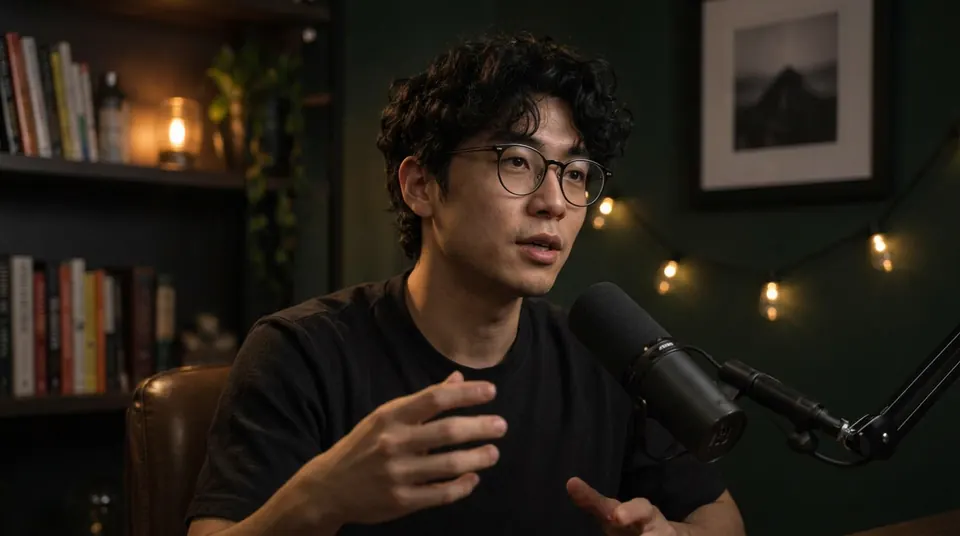

Giao diện để bắt đầu
SupaClip dựng trên cảnh mẫu. Đổi mẫu phụ đề hay mẫu khung trong Studio bất cứ lúc nào.




Chạy tốt nhất khi
- Âm thanh rõ và một hai người nói là chính.
- Khuôn mặt hiện rõ, không quá nhỏ trong khung.
Giới hạn
- Khi nhiều người nói chồng lên nhau, vài cảnh có thể cần chỉnh khung tay trong Studio.
Câu hỏi
Có xử lý được hai người nói chuyện không?
Có. Chế độ Nói chuyện đặt khung theo người đang nói. Nếu một cảnh lệch, chỉnh khung cảnh đó trong Studio — phần còn lại của clip giữ nguyên.
Có bỏ được từ đệm không?
Có. Bật “Bỏ ậm ờ và chỗ vấp” khi tạo dự án. Bạn xem lại và hoàn tác từng nhát cắt trong Studio.
Clip dài bao lâu?
Bạn chọn độ dài clip khi tạo dự án, và cắt ngắn thêm clip nào cũng được trong Studio.
Loại video khác
Biến video dài tiếp theo thành clip.
Bắt đầu với gói Free — 30 phút cắt AI mỗi tháng, không watermark, không cần thẻ để dùng thử.