Tình huống dùng
Một công cụ, ba loại video.
Khi tạo dự án, bạn chọn loại video: Nói chuyện (podcast, phỏng vấn, trước máy quay), Bài giảng & màn hình (giảng bài, phân tích, webinar, dạy code) hoặc Stream / Game (gameplay có cam, Just Chatting, giải đấu). Loại video quyết cách SupaClip đặt khung từng clip; phụ đề, mẫu và Studio giống nhau cho cả ba.
Một công cụ, ba loại video.

Nói chuyện
Clip podcast và phỏng vấn bám theo người nói.
Chọn Nói chuyện khi tạo dự án. SupaClip chép lời cuộc trò chuyện, tìm những đoạn trọn ý và đặt khung từng clip 9:16 theo người đang nói — một người dẫn hay phỏng vấn hai người — kèm phụ đề khớp từng chữ. Bắt đầu từ giao diện tràn khung gọn gàng hoặc khung kiểu tạp chí, rồi chỉnh clip nào cũng được trong Studio.
Xem Podcast & phỏng vấn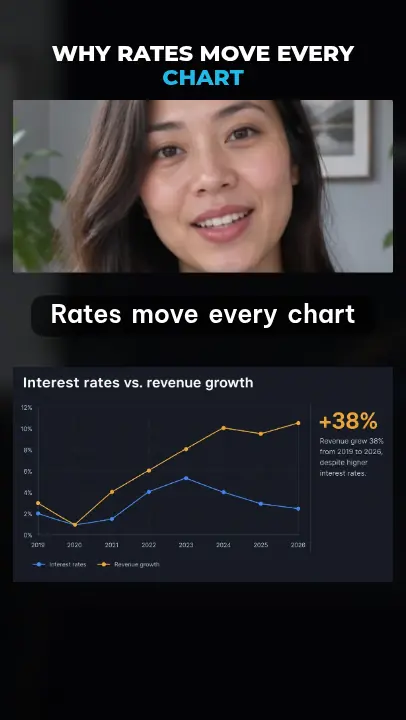
Bài giảng & màn hình
Clip bài giảng và màn hình mà slide vẫn đọc được.
Chọn Bài giảng & màn hình khi tạo dự án. SupaClip tự tìm vùng slide hoặc màn hình trong video rồi xếp cùng người nói trong khung 9:16, để biểu đồ, chữ và code vẫn đọc được trên điện thoại. Phụ đề theo từng chữ, và clip nào cũng chỉnh được trong Studio.
Xem Bài giảng & màn hình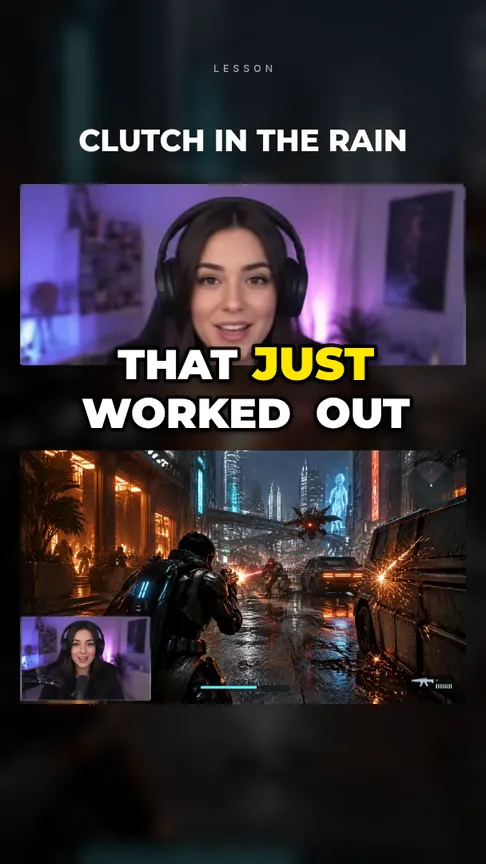
Stream / Game
Clip stream và gameplay có ô cam trong khung.
Chọn Stream / Game khi tạo dự án. SupaClip tự tìm ô cam của streamer rồi xếp cùng phần chơi trong khung 9:16, để cả pha hành động lẫn biểu cảm đều ở trên màn hình. Dùng cho gameplay có cam, Just Chatting và giải đấu, kèm phụ đề khớp từng chữ.
Xem Stream & game
Nên chọn loại nào?
| Loại video | Hợp với | Cách đặt khung |
|---|---|---|
| Nói chuyện | Podcast, phỏng vấn, video nói trước máy quay | Giữ người đang nói trong khung 9:16 |
| Bài giảng & màn hình | Giảng bài, phân tích, webinar, dạy code | Tìm màn hình rồi xếp cùng người nói |
| Stream / Game | Gameplay có cam, Just Chatting, giải đấu | Tìm ô cam rồi xếp cùng phần chơi |
Biến video dài tiếp theo thành clip.
Bắt đầu với gói Free — 30 phút cắt AI mỗi tháng, không watermark, không cần thẻ để dùng thử.