Bài giảng & màn hình
Clip bài giảng và màn hình mà slide vẫn đọc được.
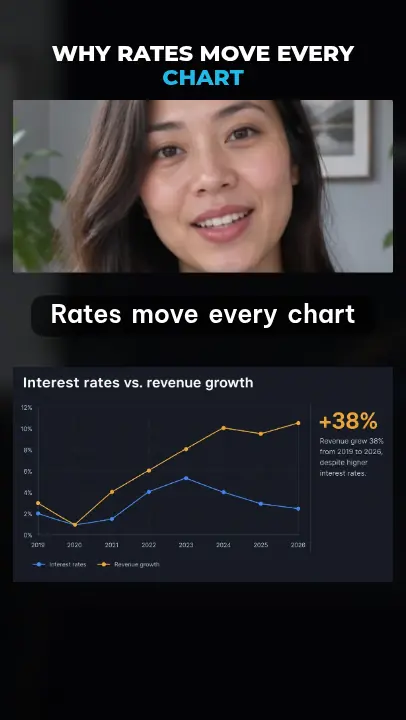
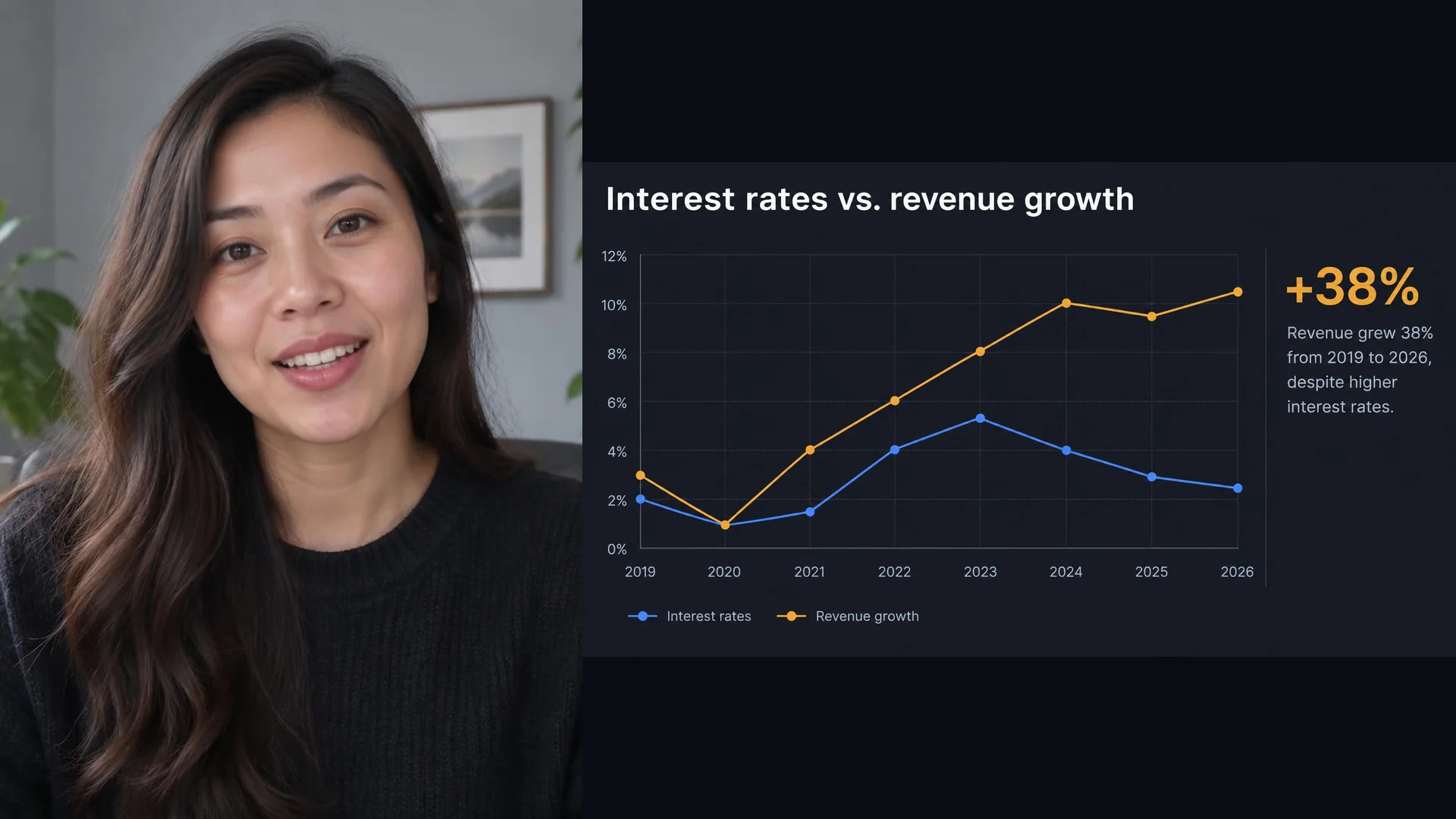
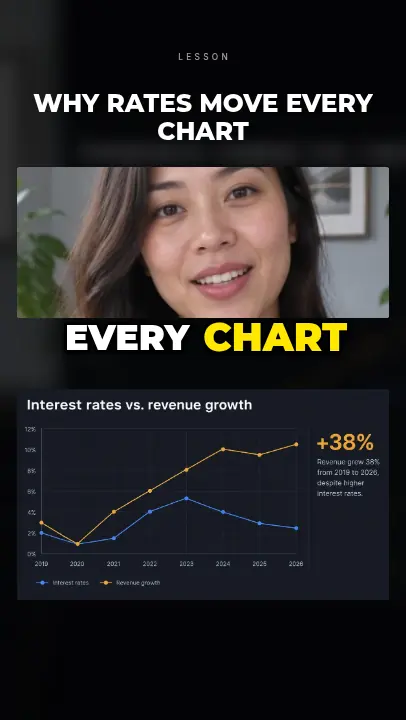
Chọn Bài giảng & màn hình khi tạo dự án. SupaClip tự tìm vùng slide hoặc màn hình trong video rồi xếp cùng người nói trong khung 9:16, để biểu đồ, chữ và code vẫn đọc được trên điện thoại. Phụ đề theo từng chữ, và clip nào cũng chỉnh được trong Studio.
Cách đặt khung
- Vùng slide hoặc màn hình được tự tìm — không phải vẽ ô bằng tay.
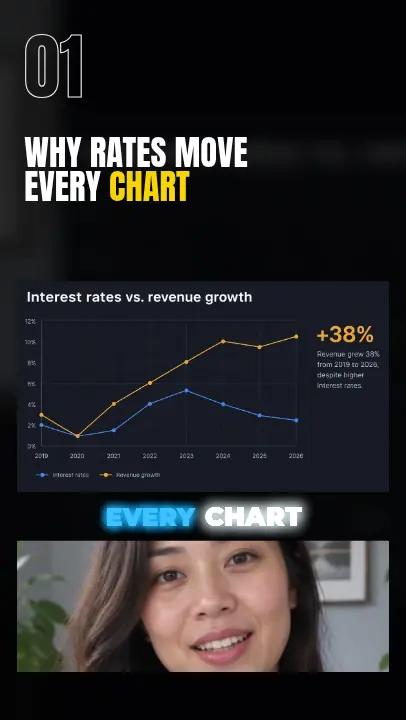
- Màn hình và người nói xếp chồng, hoặc chỉ hiện màn hình khi người nói không có trong hình.
- 9 bố cục màn hình, từ điện ảnh gọn tới dải chạy chữ.
Giao diện để bắt đầu
SupaClip dựng trên cảnh mẫu. Đổi mẫu phụ đề hay mẫu khung trong Studio bất cứ lúc nào.
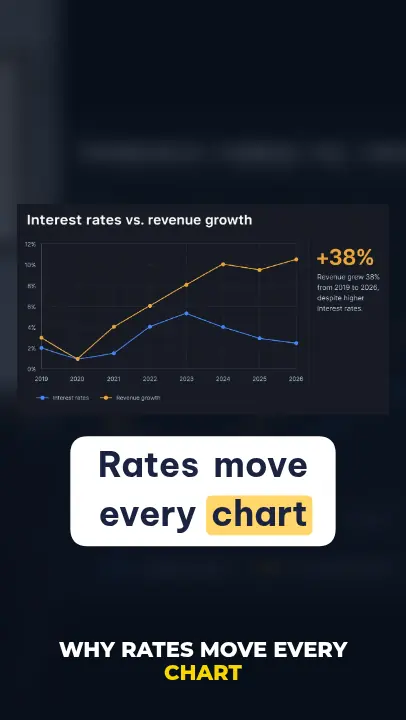
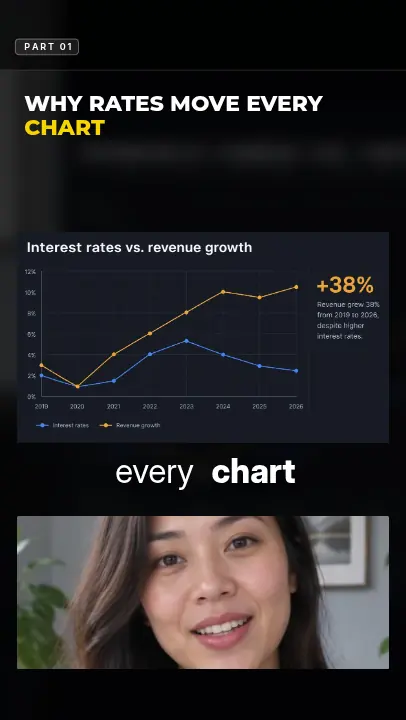

Chạy tốt nhất khi
- Slide hoặc màn hình quay lớn và nét trong video gốc.
- Người nói có trong hình hoặc ở một ô riêng.
Giới hạn
- Chữ quá nhỏ trong video gốc vẫn có thể khó đọc trên điện thoại, kể cả khi đã xếp chồng.
Câu hỏi
Nếu không có người nói trong hình thì sao?
Clip hiện màn hình kèm phụ đề.
Có dùng cho video dạy code được không?
Được. Bài giảng & màn hình dành cho giảng bài, phân tích, webinar và dạy code — nơi màn hình quan trọng ngang người nói.
Đổi bố cục cho một clip được không?
Được. Đổi mẫu khung cho clip đó trong Studio.
Loại video khác
Biến video dài tiếp theo thành clip.
Bắt đầu với gói Free — 30 phút cắt AI mỗi tháng, không watermark, không cần thẻ để dùng thử.